


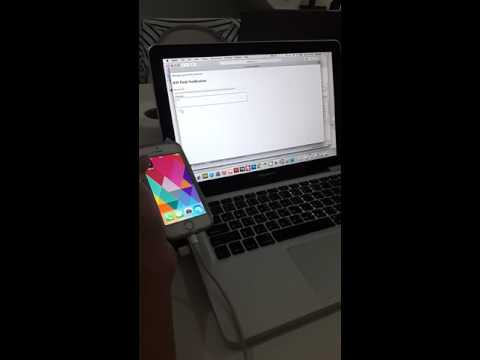
iOS application วิธีสร้างไฟล์ .pem สำหรับใช้งาน push notification บน iOS application
1. login เข้าไปที่ https://developer.apple.com/account/ios/certificate/
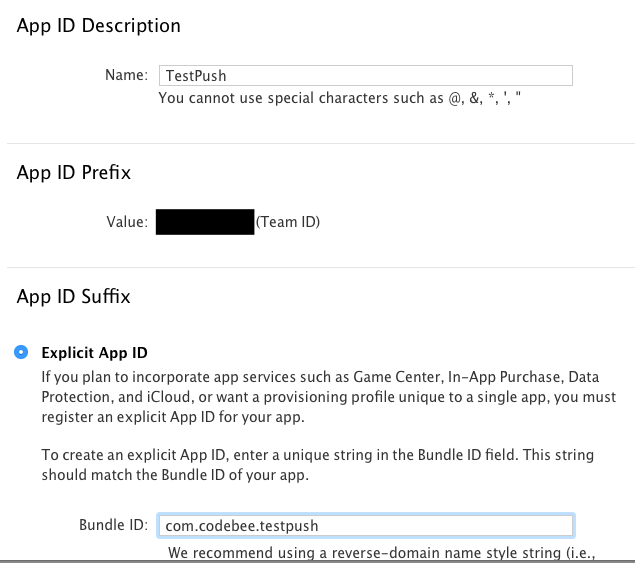
2. ไปที่หัวข้อ Identifiers เพื่อสร้าง id แต่ถ้าหากมีไอดีอยู่แล้วก็ข้ามขั้นตอนนี้ไปได้เลย
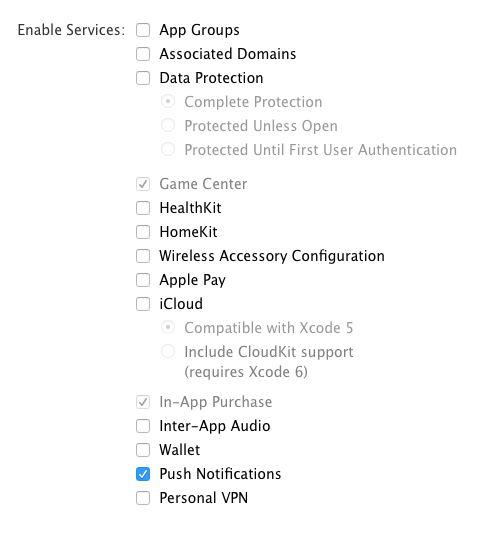
ในการสร้าง id ของแอพ ติ๊กถูกที่ push notification


3. หลังจากได้ id แล้วให้ไปสร้าง certificate โดยกดเครื่องหมายบวกที่เมนูนี้
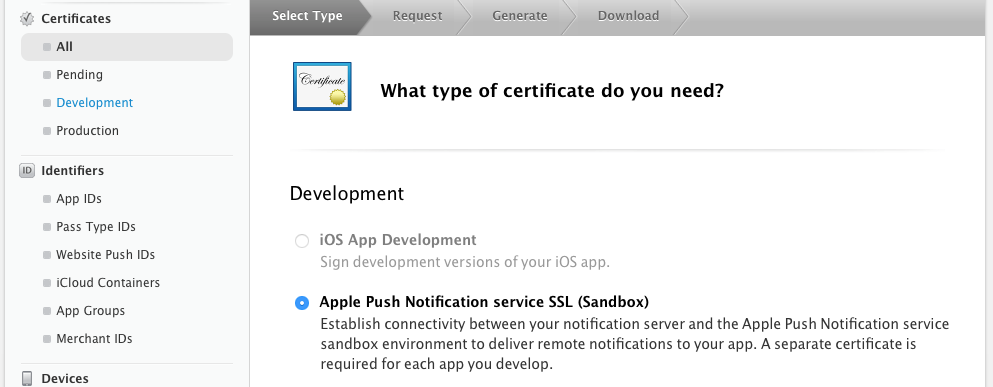

– หากต้องการใช้งานแบบ development ให้เลือก Apple Push Notification service SSL (Sandbox)
– หากต้องการใช้งานแบบ production ให้เลือก Apple Push Notification service SSL (Sandbox & Production)
จากนั้นให้เลือก id ที่เราเพิ่งสร้างไว้ก่อนหน้านี้คือ com.codebee.testpush และกด continue


4. มาถึงขั้นตอนนี้ทาง apple จะให้เราสร้างไฟล์ .certSigningRequest และอัพโหลดขึ้นไป
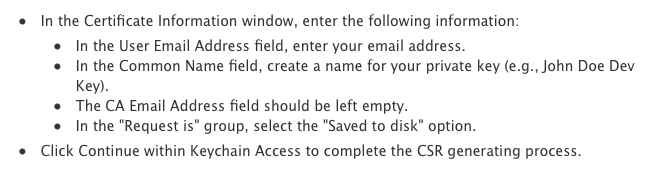

วิธีสร้างไฟล์ .certSigningRequest ก็ทำตามขั้นตอนต่อไปนี้ครับ
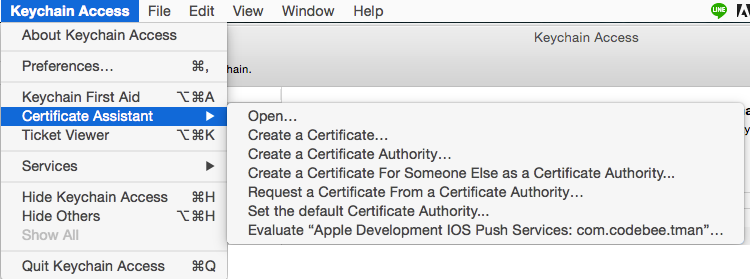
– เปิดโปรแกรม keychain access
– ไปที่เมนู Keychain Access->Certificate Assistant
– เลือกไปที่ Request a certificate from Certificate Authority
– กรอกรายละเอียด อีเมล ชื่อ และเลือก saved to disk กด continue เราจะได้ไฟล์ .certSigningRequest
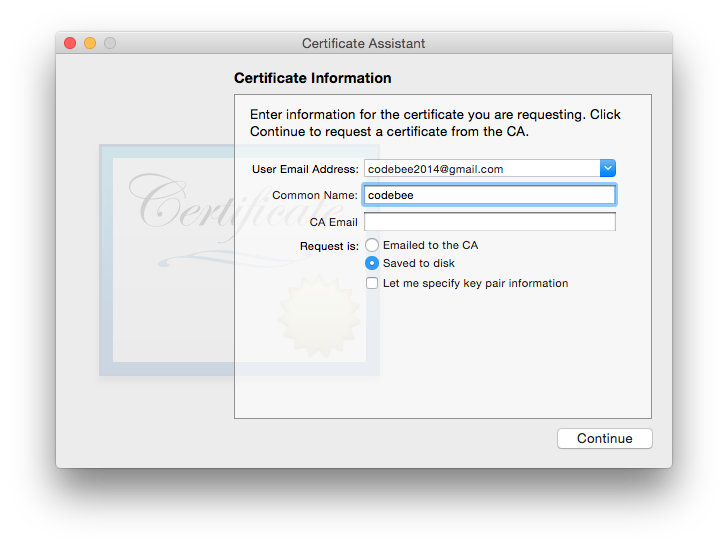

5. หลังจากได้ไฟล์ .certSigningRequest ให้กลับมาที่หน้า upload ของ apple กดเลือกไฟล์ .certSigningRequest ที่เราสร้างไว้และอัพโหลด กด continue และกดดาวน์โหลดไฟล์ .cer
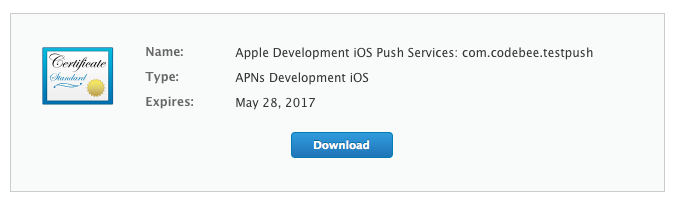

6. หลังจากจบขั้นตอนที่ 5 เราจะได้ฟล์ aps_development.cer มาให้ดับเบิ้ลคลิกที่ไฟล์เพื่อ install ใน keychain
7. เปิดโปรแกรม keychain access เลือกไปที่ login และ category เป็น Certificate
หา Certificate ที่ตรงกับของเรา
Apple Development iOS Push Service:com.codebee.testpush
Apple Development iOS Push Service:com.codebee.testpush หรือไอดีที่ท่านเป็นคนสร้าง
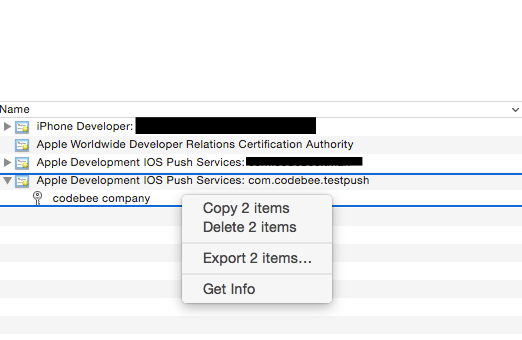
8. จากนั้นกด expand และเลือกทั้ง 2 ไอเทม กด Export 2 items เพื่อ export ไฟล์ .p12
ทำการเซฟชื่อไฟล์ไว้ที่ desktop ตั้งชื่อว่า pushcert.p12
ในขั้นตอนนี้ จะมีให้ใส่ password ด้วย แต่เราจะไม่ใส่ก็ได้ สามารถข้ามได้

9. จากนั้นเปิดโปรแกรม Terminal พิมพ์คำสั่งดังนี้ครับ
cd Desktop
openssl pkcs12 -in pushcert.p12 -out pushcert.pem -nodes -clcerts
เป็นอันเรียบร้อยครับ ท่านก็จะเห็นไฟล์ pushcert.pem อยู่บน desktop เครื่องของท่าน
ขั้นตอนต่อไปก็จะเป็นการนำไฟล์ .pem ไปใช้งานร่วมกับ php หรือภาษาอื่น ๆ ในการส่ง push notification