à¹à¸à¸à¸µà¹à¹à¸à¸ <strong>à¸à¸²à¸£à¸à¸±à¹à¸à¸à¹à¸²</strong> หรืà¸à¸à¹à¸²à¹à¸à¸£à¸·à¹à¸à¸à¹à¸£à¸²à¸à¸±à¹à¸à¸à¹à¸²à¹à¸à¹à¸à¸ าษาà¸à¸±à¸à¸à¸¤à¸© <strong>Setting</strong> à¸à¸µà¹à¸à¸´à¸à¸¡à¸²à¸à¸±à¸à¹à¸à¸£à¸·à¹à¸à¸à¸à¸µà¹à¹à¸à¹à¸£à¸°à¸à¸à¸à¸à¸´à¸à¸±à¸à¸´à¸à¸²à¸£ Android


<figure class="wp-block-image"><img src="https://www.codebee.co.th/labs/wp-content/uploads/2019/12/1-1.jpg" width="400" alt="" class="wp-image-4817" data-full="https://www.codebee.co.th/labs/wp-content/uploads/2019/12/1-1.jpg" data-full-size="892x732" /></figure>


à¹à¸¥à¸·à¹à¸à¸à¸«à¸²à¸à¸±à¸§à¹à¸¥à¸·à¸à¸à¸à¸µà¹à¸à¸·à¹à¸à¸§à¹à¸² <strong>à¸à¸±à¸à¹à¸à¸à¸à¸à¸à¸à¹à¹à¸§à¸£à¹</strong> หรืà¸à¸ าษาà¸à¸±à¸à¸à¸¤à¸© <strong>Software Update</strong>


<figure class="wp-block-image"><img src="https://www.codebee.co.th/labs/wp-content/uploads/2019/12/2.jpg" width="400" alt="" class="wp-image-4818" data-full="https://www.codebee.co.th/labs/wp-content/uploads/2019/12/2.jpg" data-full-size="892x823" /></figure>


à¸à¸¥à¸´à¸à¸à¸µà¹à¸à¸±à¸§à¹à¸¥à¸·à¸à¸ <strong>à¸à¸²à¸§à¸à¹à¹à¸«à¸¥à¸à¸à¸²à¸£à¸à¸±à¸à¹à¸à¸à¸à¹à¸§à¸¢à¸à¸±à¸§à¹à¸à¸</strong> หรืà¸à¸ าษาà¸à¸±à¸à¸à¸¤à¸© <strong>Download Updates Manually</strong> ระà¸à¸à¸à¸°à¹à¸à¹à¹à¸§à¸¥à¸²à¸à¸£à¸§à¸à¸ªà¸à¸à¸à¸±à¸à¸à¸±à¸


<figure class="wp-block-image"><img src="https://www.codebee.co.th/labs/wp-content/uploads/2019/12/3.jpg" width="400" alt="" class="wp-image-4819" data-full="https://www.codebee.co.th/labs/wp-content/uploads/2019/12/3.jpg" data-full-size="892x724" /></figure>


à¸à¸²à¸à¸à¸±à¹à¸à¸à¸¥à¸´à¸à¸à¸µà¹ à¸à¸´à¸à¸à¸±à¹à¸à¸à¸à¸à¸à¸µà¹ ระà¸à¸à¸à¸°à¸à¸³à¸à¸²à¸£à¸à¸£à¸§à¸à¸ªà¸à¸à¹à¸¥à¸° Restart à¹à¸à¸£à¸·à¹à¸à¸ à¹à¸à¸·à¹à¸à¹à¸à¹à¸²à¸ªà¸¹à¹à¸à¸±à¹à¸à¸à¸à¸à¸à¸²à¸£à¸à¸²à¸§à¸à¹à¹à¸«à¸¥à¸à¹à¸¥à¸°à¸à¸´à¸à¸à¸±à¹à¸à¸à¸à¸à¸à¹à¹à¸§à¸£à¹à¸à¸µà¹à¸à¸³à¹à¸à¹à¸ Android OS à¹à¸§à¸à¸£à¹à¸à¸±à¹à¸à¸¥à¹à¸²à¸ªà¸¸à¸ รà¸à¹à¸«à¹à¸£à¸°à¸à¸à¸à¸³à¸à¸²à¸à¸à¹à¸§à¸¢à¸à¸±à¸§à¹à¸à¸à¸à¸à¸à¸§à¹à¸²à¸à¸°à¹à¸à¸´à¸à¹à¸à¸£à¸·à¹à¸à¸ หลัà¸à¸à¸²à¸à¹à¸à¸´à¸à¹à¸à¸£à¸·à¹à¸à¸à¸¡à¸² ระà¸à¸à¸à¸°à¸¢à¸±à¸à¸¡à¸µà¸à¸²à¸£à¸à¸²à¸§à¸à¹à¹à¸«à¸¥à¸à¸à¹à¸à¸¡à¸¹à¸¥à¸à¸¢à¸¹à¹ à¸à¸£à¸à¸µà¸à¸µà¹à¹à¸£à¸²à¹à¸¡à¹à¹à¸à¹à¸à¸±à¸à¹à¸à¸à¸à¸²à¸à¸¡à¸²à¸à¹à¸¥à¹à¸§ ระà¸à¸à¸à¸°à¹à¸«à¹à¹à¸£à¸²à¸à¸±à¸à¹à¸à¸à¸à¸à¸à¸à¹à¹à¸§à¸£à¹à¸à¸µà¹à¸à¸³à¹à¸à¹à¸à¸¡à¸²à¸à¸«à¸à¹à¸à¸¢ à¹à¸«à¹à¹à¸£à¸²à¸à¸³à¸à¸²à¸¡à¸à¸±à¹à¸à¸à¹à¸à¸à¸«à¸à¹à¸²à¸à¸µà¹à¸à¹à¸³ à¸à¸à¸à¸§à¹à¸²à¸à¸°à¹à¸¡à¹à¸¡à¸µà¸à¸²à¸£à¹à¸«à¹à¸à¸±à¸à¹à¸à¸à¹à¸ ๠à¸à¸²à¸à¸£à¸¹à¸à¸à¸±à¸§à¸à¸¢à¹à¸²à¸ à¸à¸¹à¹à¹à¸à¸µà¸¢à¸à¹à¸à¹à¹à¸à¸£à¸·à¹à¸à¸ Galaxy S9 à¹à¸§à¸à¸£à¹à¸à¸±à¹à¸à¸à¸à¸ Android à¹à¸à¹à¸à¸£à¸·à¹à¸à¸à¸à¸·à¸ Android 8 à¸à¸±à¸à¸à¸¸à¸à¸±à¸à¸à¸·à¸ Android 10 à¹à¸¥à¸¢à¹à¸à¹à¹à¸§à¸¥à¸²à¸à¸±à¸à¹à¸à¸à¸à¹à¸à¸à¸à¹à¸²à¸à¸à¸²


<figure class="wp-block-image"><img src="https://www.codebee.co.th/labs/wp-content/uploads/2019/12/5.jpg" width="400" alt="" class="wp-image-4826" data-full="https://www.codebee.co.th/labs/wp-content/uploads/2019/12/5.jpg" data-full-size="892x708" /></figure>


à¸à¸£à¸§à¸à¸ªà¸à¸à¸à¹à¸à¸¡à¸¹à¸¥à¸£à¸°à¸à¸à¸à¸à¸´à¸à¸±à¸à¸´à¸à¸²à¸£ Android วà¹à¸²à¹à¸à¹à¸à¹à¸§à¸à¸£à¹à¸à¸±à¹à¸à¸¥à¹à¸²à¸ªà¸¸à¸à¹à¸¥à¹à¸§à¸«à¸£à¸·à¸à¸¢à¸±à¸à¹à¸«à¹à¹à¸à¸à¸µà¹ <strong>à¸à¸²à¸£à¸à¸±à¹à¸à¸à¹à¸² ->; à¹à¸à¸µà¹à¸¢à¸§à¸à¸±à¸à¹à¸à¸£à¸¨à¸±à¸à¸à¹</strong>


<p class="wp-block-paragraph"></p>

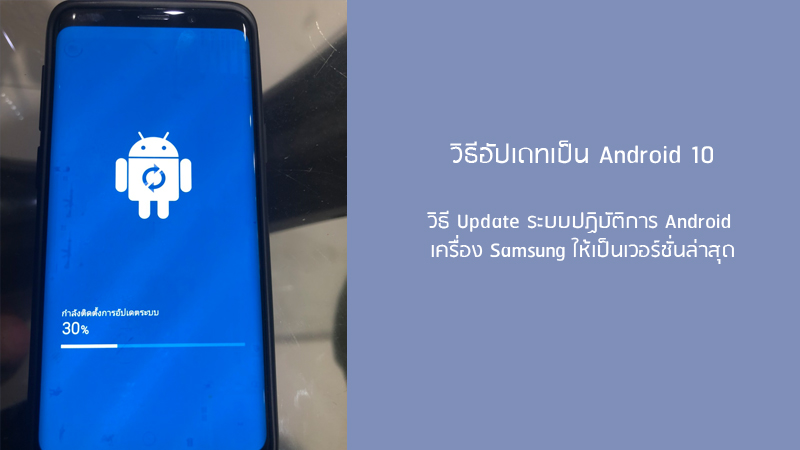
วิธี Update ระบบปฏิบัติการ Android เครื่อง Samsung ให้เป็นเวอร์ชั่นล่าสุด